Domain egoismen.de kaufen?
Wir ziehen mit dem Projekt
egoismen.de um.
Sind Sie am Kauf der Domain
egoismen.de interessiert?
domain@kv-gmbh.de · 0541-91531010
Domain egoismen.de kaufen?
Wie scanne ich mit Canon Pixma?
Um mit einem Canon Pixma zu scannen, musst du zuerst sicherstellen, dass der Drucker eingeschaltet ist und mit deinem Computer verbunden ist. Öffne dann die Scannersoftware auf deinem Computer, die normalerweise mit dem Drucker geliefert wurde. Lege das Dokument oder Foto, das du scannen möchtest, auf das Scannerglas oder in den automatischen Dokumenteneinzug des Druckers. Wähle die gewünschten Scaneinstellungen aus, wie z.B. die Auflösung und den Dateityp, und starte den Scanvorgang. Nachdem der Scan abgeschlossen ist, kannst du das gescannte Dokument auf deinem Computer speichern oder drucken. **
Wie scanne ich mit dem Canon Pixma mx495?
Um mit dem Canon Pixma mx495 zu scannen, musst du zuerst sicherstellen, dass der Drucker eingeschaltet ist und mit deinem Computer verbunden ist. Öffne dann die Canon-Software auf deinem Computer und wähle die Option zum Scannen aus. Lege das Dokument oder Foto, das du scannen möchtest, auf das Scannerglas des Druckers und drücke auf die Scanschaltfläche. Wähle die gewünschten Einstellungen für den Scan aus und speichere das gescannte Dokument auf deinem Computer. Wenn du weitere Hilfe benötigst, kannst du auch die Bedienungsanleitung des Canon Pixma mx495 konsultieren. **
Ähnliche Suchbegriffe für Canon-PIXMA-TS4150i-Tintenstrahl
Top-Angebote
Produkte zum Begriff Canon-PIXMA-TS4150i-Tintenstrahl:
-
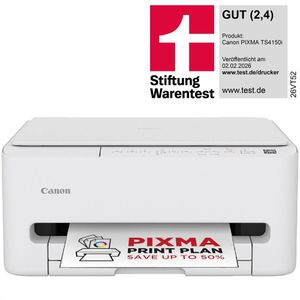
Canon PIXMA TS4150i + 1 Satz ReservepatronenMit dem Canon PIXMA TS4150i + 1 Satz Reservepatronen holst du dir zu deinem Drucker gleich auch ein Patronenset. Du druckst bis zu 180 Seiten in Farbe und Schwarz-Weiß, sodass du fürs Erste genug Tinte auf Vorrat hast. Der Canon PIXMA TS4150i ist ein Multifunktions-Tintenstrahldrucker für den Heimgebrauch. Mit diesem Drucker druckst du nicht nur, sondern scannst und kopierst auch. Da du Fotopapier in einer separaten Papierkassette aufbewahrst, musst du nicht jedes Mal das Papier wechseln. Dieser PIXMA TS4150i hat außerdem eine Funktion zum automatisch beidseitigen Drucken. Damit sparst du beim Ausdrucken deiner Dokumente Papier. Die Verbindung zum Drucker stellst du über Wi-Fi Direct her, sodass du den Drucker nicht erst mit einem Modem verbinden musst. Alternativ sendest du deine Druckaufträge über ein USB-Kabel, Apple AirPrint oder per E-Mail Print. Möchtest du die Einstellungen ändern oder ein neues Gerät hinzufügen? Dann tust du dies einfach mithilfe der Tasten auf dem Drucker. Canon PIXMA Print Plan Dieser Drucker eignet sich für den Canon PIXMA Print Plan. Dabei handelt es sich um einen Tintenservice, der dir eine bestimmte Anzahl Ausdrucke für einen festen Monatsbetrag zur Verfügung stellt. Wenn die Patronen leer sind, bestellt dein Drucker selbstständig neue, die kostenlos geliefert werden. So geht dir nie mehr die Tinte aus.112,90 €*Versand: 0,00 €Sichere Weiterleitung zum Anbieter
-
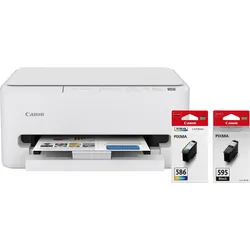
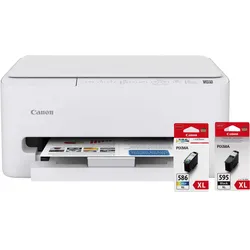
Canon PIXMA TS4150i + 1 Set zusätzliche XL-PatronenMit dem Canon PIXMA TS4150i + 1 Set zusätzliche XL-Patronen erhältst du ausreichend Tinte. Du druckst damit 300 zusätzliche Seiten in Schwarz-Weiß und in Farbe. Mit diesem Drucker druckst du nicht nur, sondern scannst und kopierst auch. Da du Fotopapier in einer separaten Papierkassette aufbewahrst, musst du nicht jedes Mal das Papier wechseln. Dieser PIXMA TS4150i hat außerdem eine Funktion zum automatisch beidseitigen Drucken. Damit sparst du beim Ausdrucken deiner Dokumente Papier. Die Verbindung zum Drucker stellst du über Wi-Fi Direct her, sodass du den Drucker nicht erst mit einem Modem verbinden musst. Alternativ sendest du deine Druckaufträge über ein USB-Kabel, Apple AirPrint oder per E-Mail Print. Möchtest du die Einstellungen ändern oder ein neues Gerät hinzufügen? Dann tust du dies einfach mithilfe der Tasten auf dem Drucker. Canon PIXMA Print Plan Dieser Drucker eignet sich für den Canon PIXMA Print Plan. Dabei handelt es sich um einen Tintenservice, der dir eine bestimmte Anzahl Ausdrucke für einen festen Monatsbetrag zur Verfügung stellt. Wenn die Patronen leer sind, bestellt dein Drucker selbstständig neue, die kostenlos geliefert werden. So geht dir nie mehr die Tinte aus.126,90 €*Versand: 0,00 €Sichere Weiterleitung zum Anbieter

-
Wie setze ich den Canon Pixma MG3650 zurück?
Um den Canon Pixma MG3650 zurückzusetzen, kannst du wie folgt vorgehen: Schalte den Drucker ein und warte, bis er bereit ist. Drücke dann die "Stop"-Taste und halte sie gedrückt, bis das Alarmlicht zweimal blinkt. Lasse die Taste los und drücke sie erneut zweimal. Der Drucker sollte nun zurückgesetzt sein. Bitte beachte, dass durch das Zurücksetzen alle Einstellungen und gespeicherten Daten verloren gehen können. Es ist daher ratsam, vorher wichtige Informationen zu sichern. **
-
Wie installiere ich den Drucker Canon Pixma MG2550?
Um den Drucker Canon Pixma MG2550 zu installieren, müssen Sie zuerst den Treiber von der offiziellen Canon-Website herunterladen und installieren. Schließen Sie dann den Drucker über das mitgelieferte USB-Kabel an Ihren Computer an. Folgen Sie den Anweisungen auf dem Bildschirm, um den Installationsprozess abzuschließen. **
-
Wie scanne ich mit dem Canon Pixma TS3150?
Um mit dem Canon Pixma TS3150 zu scannen, musst du zuerst sicherstellen, dass der Drucker eingeschaltet und mit deinem Computer verbunden ist. Öffne dann die Scan-Software auf deinem Computer und wähle die gewünschten Einstellungen aus, wie z.B. die Scan-Auflösung oder das Dateiformat. Lege das zu scannende Dokument auf das Scannerglas des Druckers und starte den Scanvorgang über die Software. **
-
Welcher Canon Pixma ist der beste?
Welcher Canon Pixma ist der beste? Das hängt von den individuellen Bedürfnissen ab. Der Canon Pixma TS9120 ist bekannt für seine hohe Druckqualität und vielseitigen Funktionen. Der Canon Pixma TR4520 hingegen ist ideal für den Heimbürogebrauch mit seiner einfachen Bedienung und schnellen Druckgeschwindigkeit. Der Canon Pixma G7020 zeichnet sich durch seine hohe Seitenkapazität und geringen Druckkosten aus. Letztendlich sollte die Entscheidung davon abhängen, welche Funktionen und Eigenschaften für den jeweiligen Nutzer am wichtigsten sind. **


Was ist der Canon Pixma TS7451A?
Der Canon Pixma TS7451A ist ein Multifunktionsdrucker, der hochwertige Druck-, Scan- und Kopierfunktionen bietet. Er zeichnet sich durch eine hohe Druckauflösung und schnelle Druckgeschwindigkeiten aus. Zudem verfügt er über WLAN-Konnektivität, was das Drucken von verschiedenen Geräten aus ermöglicht. Der Drucker eignet sich sowohl für den privaten als auch für den professionellen Gebrauch und bietet eine Vielzahl von Funktionen für den täglichen Einsatz. **
Welche Patronen für Canon Pixma ts5150?
Welche Patronen für Canon Pixma ts5150 benötigt werden, hängt von den spezifischen Anforderungen des Druckers ab. Es ist ratsam, die genauen Modellnummern der Patronen zu überprüfen, die mit dem Canon Pixma ts5150 kompatibel sind. In der Regel werden jedoch Tintenpatronen der Serie PG-560 und CL-561 für diesen Drucker empfohlen. Es ist wichtig sicherzustellen, dass die Patronen korrekt eingesetzt werden, um optimale Druckergebnisse zu erzielen. Bei Unsicherheiten empfiehlt es sich, den Hersteller oder einen Fachhändler zu kontaktieren, um die richtigen Patronen für den Canon Pixma ts5150 zu ermitteln. **
Top-Angebote
Produkte zum Begriff Canon-PIXMA-TS4150i-Tintenstrahl:
-
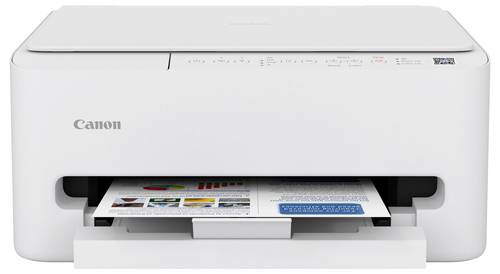
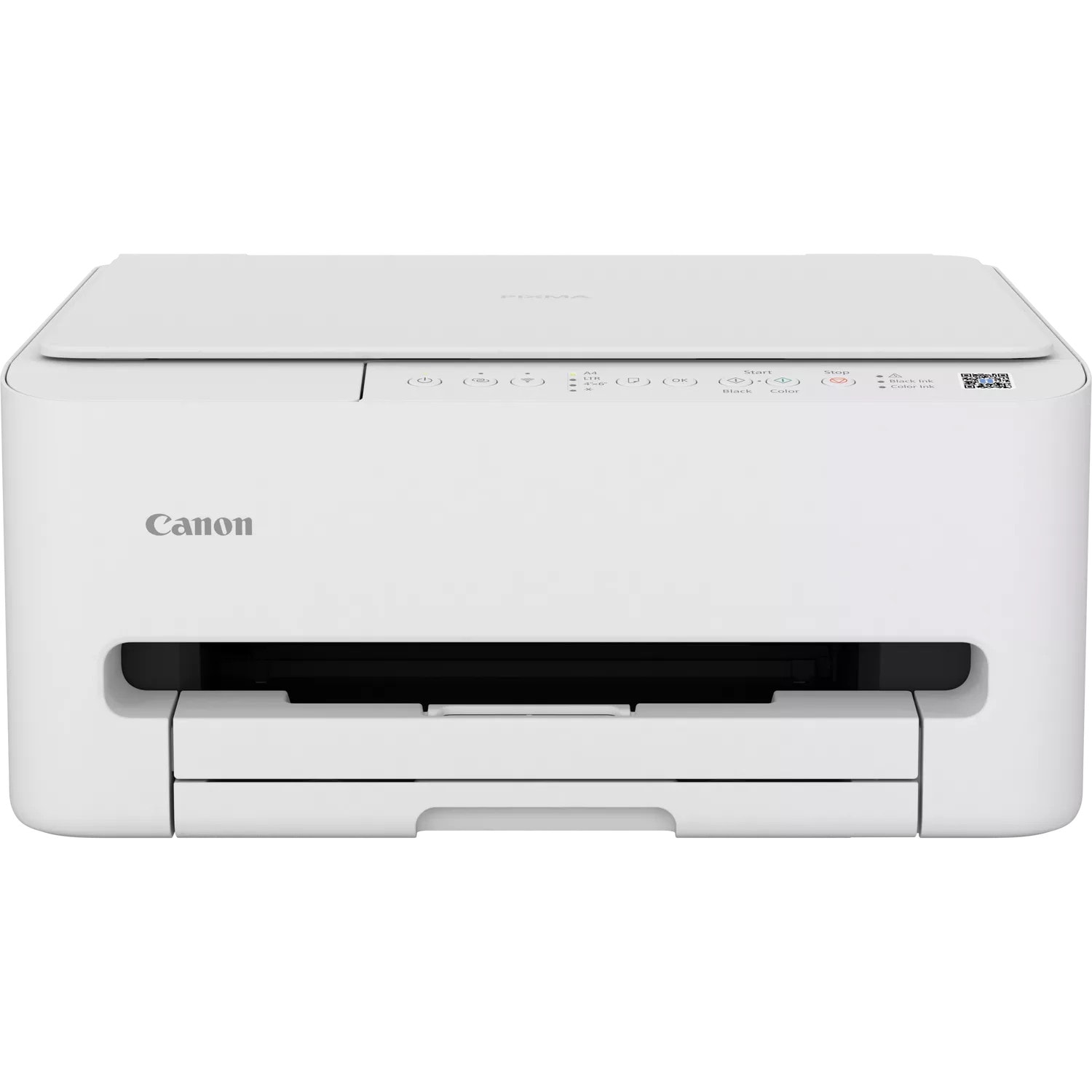
Canon PIXMA TS4150i Multifunktionsdrucker, TintenstrahlDruckgeschwindigkeit von bis zu 14 Seiten pro Minute Automatischer Duplexdruck bis zu DIN A4 Kapazität für 100 Blatt Erleichterte Bedienung dank LED-Bedienfeld mit Tasten Per 2,4/5-GHz-WLAN in das Netzwerk integrieren und mobil drucken Randloser Fotodruck von 10 x 15 cm bis zu DIN A4 Merkmale: Ausführung: 3 in 1, Tintenstrahl Format bis: A4 Funktion: Drucker, Kopierer, Scanner Schnittstellen: Apple AirPrint, USB, WLAN Druckfunktionen: Duplex-Druck, mobiles Drucken weitere Produktinformationen: Drucktechnik: Tinte Papiervorrat: 100 Blatt Kassette Treiber: Windows 7 oder neuer, macOS Montrey 12 bis Sequoia 15 Druckgeschwindigkeit: farbig 9 ISO-Seiten/Min., s/w 14 max. Auflösung: 1.200 x 1.200 dpi Kopiergeschwindigkeit: farbig 2 ISO-Seiten/Min., s/w 2 Farbscannerauflösung: 1.200 x 2.400 dpi (Flachbett) Mobiles Drucken: Apple AirPrint, Canon PRINT App, Easy-PhotoPrint Editor App, Mopria Schnittstelle: Hi-Speed USB-B, WLAN Maße: (BxTxH) 37,4 x 35,5 x 16,8 cm Lieferung inkl.: Starter-Tintenpatronen, Netzteil, Lieferung ohne USB-Kabel64,89 €*Versand: 0,00 €Sichere Weiterleitung zum Anbieter
-
Canon PIXMA TS4150i + 1 Satz ReservepatronenMit dem Canon PIXMA TS4150i + 1 Satz Reservepatronen holst du dir zu deinem Drucker gleich auch ein Patronenset. Du druckst bis zu 180 Seiten in Farbe und Schwarz-Weiß, sodass du fürs Erste genug Tinte auf Vorrat hast. Der Canon PIXMA TS4150i ist ein Multifunktions-Tintenstrahldrucker für den Heimgebrauch. Mit diesem Drucker druckst du nicht nur, sondern scannst und kopierst auch. Da du Fotopapier in einer separaten Papierkassette aufbewahrst, musst du nicht jedes Mal das Papier wechseln. Dieser PIXMA TS4150i hat außerdem eine Funktion zum automatisch beidseitigen Drucken. Damit sparst du beim Ausdrucken deiner Dokumente Papier. Die Verbindung zum Drucker stellst du über Wi-Fi Direct her, sodass du den Drucker nicht erst mit einem Modem verbinden musst. Alternativ sendest du deine Druckaufträge über ein USB-Kabel, Apple AirPrint oder per E-Mail Print. Möchtest du die Einstellungen ändern oder ein neues Gerät hinzufügen? Dann tust du dies einfach mithilfe der Tasten auf dem Drucker. Canon PIXMA Print Plan Dieser Drucker eignet sich für den Canon PIXMA Print Plan. Dabei handelt es sich um einen Tintenservice, der dir eine bestimmte Anzahl Ausdrucke für einen festen Monatsbetrag zur Verfügung stellt. Wenn die Patronen leer sind, bestellt dein Drucker selbstständig neue, die kostenlos geliefert werden. So geht dir nie mehr die Tinte aus.112,90 €*Versand: 0,00 €Sichere Weiterleitung zum Anbieter
-
Wie scanne ich mit Canon Pixma?
Um mit einem Canon Pixma zu scannen, musst du zuerst sicherstellen, dass der Drucker eingeschaltet ist und mit deinem Computer verbunden ist. Öffne dann die Scannersoftware auf deinem Computer, die normalerweise mit dem Drucker geliefert wurde. Lege das Dokument oder Foto, das du scannen möchtest, auf das Scannerglas oder in den automatischen Dokumenteneinzug des Druckers. Wähle die gewünschten Scaneinstellungen aus, wie z.B. die Auflösung und den Dateityp, und starte den Scanvorgang. Nachdem der Scan abgeschlossen ist, kannst du das gescannte Dokument auf deinem Computer speichern oder drucken. **
-
Wie scanne ich mit dem Canon Pixma mx495?
Um mit dem Canon Pixma mx495 zu scannen, musst du zuerst sicherstellen, dass der Drucker eingeschaltet ist und mit deinem Computer verbunden ist. Öffne dann die Canon-Software auf deinem Computer und wähle die Option zum Scannen aus. Lege das Dokument oder Foto, das du scannen möchtest, auf das Scannerglas des Druckers und drücke auf die Scanschaltfläche. Wähle die gewünschten Einstellungen für den Scan aus und speichere das gescannte Dokument auf deinem Computer. Wenn du weitere Hilfe benötigst, kannst du auch die Bedienungsanleitung des Canon Pixma mx495 konsultieren. **
-
Wie setze ich den Canon Pixma MG3650 zurück?
Um den Canon Pixma MG3650 zurückzusetzen, kannst du wie folgt vorgehen: Schalte den Drucker ein und warte, bis er bereit ist. Drücke dann die "Stop"-Taste und halte sie gedrückt, bis das Alarmlicht zweimal blinkt. Lasse die Taste los und drücke sie erneut zweimal. Der Drucker sollte nun zurückgesetzt sein. Bitte beachte, dass durch das Zurücksetzen alle Einstellungen und gespeicherten Daten verloren gehen können. Es ist daher ratsam, vorher wichtige Informationen zu sichern. **
-
Wie installiere ich den Drucker Canon Pixma MG2550?
Um den Drucker Canon Pixma MG2550 zu installieren, müssen Sie zuerst den Treiber von der offiziellen Canon-Website herunterladen und installieren. Schließen Sie dann den Drucker über das mitgelieferte USB-Kabel an Ihren Computer an. Folgen Sie den Anweisungen auf dem Bildschirm, um den Installationsprozess abzuschließen. **
Ähnliche Suchbegriffe für Canon-PIXMA-TS4150i-Tintenstrahl
-
Canon PIXMA TS4150i + 1 Set zusätzliche XL-PatronenMit dem Canon PIXMA TS4150i + 1 Set zusätzliche XL-Patronen erhältst du ausreichend Tinte. Du druckst damit 300 zusätzliche Seiten in Schwarz-Weiß und in Farbe. Mit diesem Drucker druckst du nicht nur, sondern scannst und kopierst auch. Da du Fotopapier in einer separaten Papierkassette aufbewahrst, musst du nicht jedes Mal das Papier wechseln. Dieser PIXMA TS4150i hat außerdem eine Funktion zum automatisch beidseitigen Drucken. Damit sparst du beim Ausdrucken deiner Dokumente Papier. Die Verbindung zum Drucker stellst du über Wi-Fi Direct her, sodass du den Drucker nicht erst mit einem Modem verbinden musst. Alternativ sendest du deine Druckaufträge über ein USB-Kabel, Apple AirPrint oder per E-Mail Print. Möchtest du die Einstellungen ändern oder ein neues Gerät hinzufügen? Dann tust du dies einfach mithilfe der Tasten auf dem Drucker. Canon PIXMA Print Plan Dieser Drucker eignet sich für den Canon PIXMA Print Plan. Dabei handelt es sich um einen Tintenservice, der dir eine bestimmte Anzahl Ausdrucke für einen festen Monatsbetrag zur Verfügung stellt. Wenn die Patronen leer sind, bestellt dein Drucker selbstständig neue, die kostenlos geliefert werden. So geht dir nie mehr die Tinte aus.126,90 €*Versand: 0,00 €Sichere Weiterleitung zum Anbieter
-
Ich bin IchIch bin Ich , Paula Modersohn-Becker , Stroboskope > Lichter & Leuchten , Erscheinungsjahr: 201909, Produktform: Leinen, Redaktion: Schmidt, Frank, Seitenzahl/Blattzahl: 152, Abbildungen: 90 Abbildungen in Farbe, 8-seitige Ausklapptafel, Keyword: Kunst 20. Jahrhundert; Malerei 19. Jahrhundert; Malerei; Moderne; Malerei 20. Jahrhundert; Expressionismus; Künstlermonographien; 20. Jahrhundert; Art 20th Century; Painting 19th Century; Painting; Modern Age; Painting 20th Century; Expressionism; Arts; Artist monography; 20th Century, Fachschema: Expressionismus (Kunst)~Malerei (Kunst)~Künstler - Künstlerin~Ausstellungskatalog~Porträt (Fotografie, Kunst)~Kunstgeschichte, Fachkategorie: Kunst: allgemeine Themen~einzelne Künstler, Künstlermonografien~Ausstellungskataloge, Museumskataloge und Sammlungen~Porträts & Selbstporträts in der Kunst~Kunstgeschichte, Warengruppe: HC/Bildende Kunst, UNSPSC: 49019900, Warenverzeichnis für die Außenhandelsstatistik: 49019900, Länge: 288, Breite: 229, Höhe: 20, Gewicht: 976, Produktform: Gebunden, Genre: Geisteswissenschaften/Kunst/Musik,35,00 €*Versand: 0,00 €Sichere Weiterleitung zum Anbieter
-
Hoffmann, Gaby Shayana: Mein Selbstliebe-Orakel - Ich achte in Liebe auf mich selbstMein Selbstliebe-Orakel - Ich achte in Liebe auf mich selbst , Set mit Buch und 40 Karten , Sport-Kolbenringe > Chiptuning & Motortuning , Auflage: 3. Auflage, Erscheinungsjahr: 20240418, Produktform: Kartoniert, Autoren: Hoffmann, Gaby Shayana, Auflage: 24003, Auflage/Ausgabe: 3. Auflage, Seitenzahl/Blattzahl: 40, Keyword: Achtsamkeit; Bedürfnisse; Bewusstsein; Blockaden lösen; Cyber Mobbing; Ehre; Emotionen; Energie; Energiebilder; Entwicklung; Freude; Gaby Shayana Hoffmann; Gefühle; Glaube; Glück; Hingabe; Intuition; Karten; Kartendeck; Kartenset; Liebe; Mitgefühl; Mobbing; Mut; Orakel; Orakelkarten; Persönlichkeit; Schirner; Schirner Verlag; Seele; Sein; Selbst; Selbstakzeptanz; Selbstbewusstsein; Selbstfindung; Selbstfürsorge; Selbstliebe; Selbstvertrauen; Selbstwert; Spiritualität; Stärke; Toleranz; Träume; Unterstützung; Verbundenheit; Vertrauen; Wertschätzung; Wünsche; achtsam; bewusst; ehren; eigene Wahrheit; glücklich; innere Führung; innere Kraft; innere Stimme; intuitiv; mutig sein, Fachschema: Non Books / Orakelkarten, Tarotkarten, Wahrsagekarten, Esoterische Karten~Orakel~Wahrsagen / Orakel~Kartenlegen~Divination~Parapsychologie / Hellsehen~Wahrsagen~Meditation~Hilfe / Lebenshilfe~Lebenshilfe, Fachkategorie: Körper und Geist: Gedanken & Methoden~Körper und Geist: Meditation und Visualisierung~Selbsthilfe und Persönlichkeitsentwicklung, Warengruppe: HC/Ratgeber Lebensführung allgemein, UNSPSC: 49019900, Warenverzeichnis für die Außenhandelsstatistik: 49019900, Länge: 135, Breite: 94, Höhe: 36, Gewicht: 262, Produktform: Kartoniert, Genre: Sachbuch/Ratgeber,22,90 €*Versand: 0,00 €Sichere Weiterleitung zum Anbieter
-
Wie scanne ich mit dem Canon Pixma TS3150?
Um mit dem Canon Pixma TS3150 zu scannen, musst du zuerst sicherstellen, dass der Drucker eingeschaltet und mit deinem Computer verbunden ist. Öffne dann die Scan-Software auf deinem Computer und wähle die gewünschten Einstellungen aus, wie z.B. die Scan-Auflösung oder das Dateiformat. Lege das zu scannende Dokument auf das Scannerglas des Druckers und starte den Scanvorgang über die Software. **
-
Welcher Canon Pixma ist der beste?
Welcher Canon Pixma ist der beste? Das hängt von den individuellen Bedürfnissen ab. Der Canon Pixma TS9120 ist bekannt für seine hohe Druckqualität und vielseitigen Funktionen. Der Canon Pixma TR4520 hingegen ist ideal für den Heimbürogebrauch mit seiner einfachen Bedienung und schnellen Druckgeschwindigkeit. Der Canon Pixma G7020 zeichnet sich durch seine hohe Seitenkapazität und geringen Druckkosten aus. Letztendlich sollte die Entscheidung davon abhängen, welche Funktionen und Eigenschaften für den jeweiligen Nutzer am wichtigsten sind. **
-
Was ist der Canon Pixma TS7451A?
Der Canon Pixma TS7451A ist ein Multifunktionsdrucker, der hochwertige Druck-, Scan- und Kopierfunktionen bietet. Er zeichnet sich durch eine hohe Druckauflösung und schnelle Druckgeschwindigkeiten aus. Zudem verfügt er über WLAN-Konnektivität, was das Drucken von verschiedenen Geräten aus ermöglicht. Der Drucker eignet sich sowohl für den privaten als auch für den professionellen Gebrauch und bietet eine Vielzahl von Funktionen für den täglichen Einsatz. **
-
Welche Patronen für Canon Pixma ts5150?
Welche Patronen für Canon Pixma ts5150 benötigt werden, hängt von den spezifischen Anforderungen des Druckers ab. Es ist ratsam, die genauen Modellnummern der Patronen zu überprüfen, die mit dem Canon Pixma ts5150 kompatibel sind. In der Regel werden jedoch Tintenpatronen der Serie PG-560 und CL-561 für diesen Drucker empfohlen. Es ist wichtig sicherzustellen, dass die Patronen korrekt eingesetzt werden, um optimale Druckergebnisse zu erzielen. Bei Unsicherheiten empfiehlt es sich, den Hersteller oder einen Fachhändler zu kontaktieren, um die richtigen Patronen für den Canon Pixma ts5150 zu ermitteln. **
* Alle Preise verstehen sich inklusive der gesetzlichen Mehrwertsteuer und ggf. zuzüglich Versandkosten. Die Angebotsinformationen basieren auf den Angaben des jeweiligen Shops und werden über automatisierte Prozesse aktualisiert. Eine Aktualisierung in Echtzeit findet nicht statt, so dass es im Einzelfall zu Abweichungen kommen kann. ** Hinweis: Teile dieses Inhalts wurden von KI erstellt.